
大学生になったら、とりあえずPCは買うよね?
合格後そんな空気に流されて、よく分からないまま高いパソコンを買ってしまう人は少なくありません。
逆に「とりあえず安いやつでいいか」と選んで後悔するケースもあります。
僕は早稲田の付属校から進学したので、高校時代に使っていたPCを大学でも流用しました。
しかし大学2年に上がる直前、突然充電ができなくなり、買い替え。さらに、レポートのデータを飛ばしたこともあれば、就活当日にPCが起動しなくなって本気で焦ったこともあります。
4年間ほぼ毎日PCを持ち歩き、レポートを書き、動画を作り、オンライン面接を受けてきたからこそ分かったことがあります。

この記事では
- 大学生に本当に必要なPCスペック
- 実際に使った持ち物/いらなかった持ち物
- 入学前に知っておきたかったこと
- やらかした失敗談
をまとめます。
とりあえず買う前に、ぜひ一度読んでみてください。
数万円の差より、4年間の快適さのほうがよっぽど大事です。

PCは標準スペックで十分。でも軽さは正義
家電量販店に行けば店員さんは高性能モデルを勧めてくるし、ネットを見れば「メモリは32GBないと不安」「Macが最強」みたいな情報も出てくる。
正直、高校生の段階では何が正解なのか分からないと思います。
僕の結論はシンプルです。
標準スペックで十分。でも軽さだけは妥協するな。
これは4年間、ほぼ毎日PCを持ち歩いてきた実感です。
高校のPCをそのまま流用 → そして突然の故障
僕は早稲田の付属校に通っていて、高校の授業でノートPCを使っていました。生協で購入したMicrosoft Surfaceです。
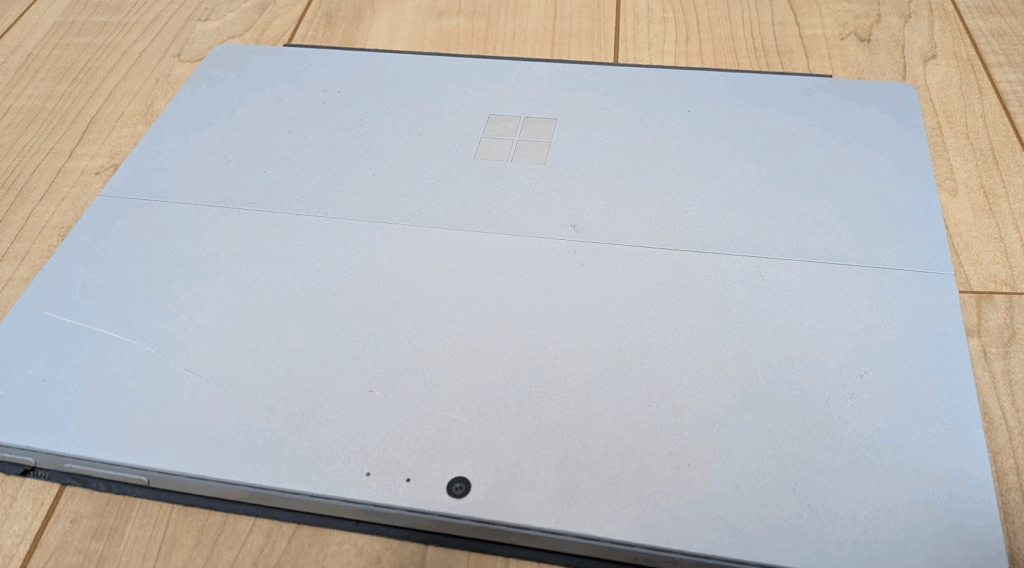
大学入学時「まあこれでいけるだろ」と思ってそのまま流用しました。
結果、1年生の間は本当に何も困りませんでした。
なので「大学=最新ハイスペックPCが必要」というわけではないと最初に言っておきたいです。
ただし、大学2年に上がる直前。
突然、充電ができなくなりました。
レポート提出直前だったので、かなり焦りました。
ここで学んだのは、PCは消耗品だということ。
毎日持ち歩き、毎日開き、4年間フル稼働させるわけです。途中でトラブルは普通に起きます。
買い替えたPCの具体スペック
父親と一緒に家電量販店に行き、かなり慎重に選びました。
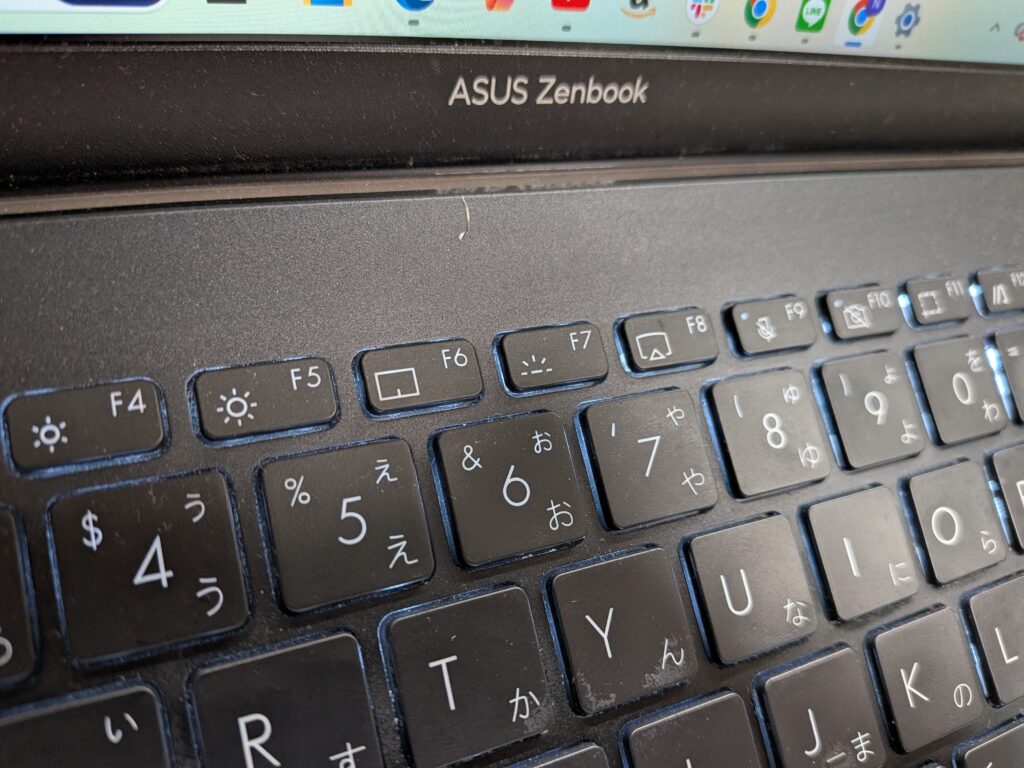
購入したのがASUS Zenbook。スペックは以下の通りです。
- CPU:AMD Ryzen 5 7530U(2.0GHz)
- メモリ:16GB
- SSD:477GB
- グラフィックス:AMD Radeon Graphics
この構成で、大きな不満はありません。
どのくらい余裕があるかというと
- Chromeタブ15〜20枚
- Wordでレポート
- PowerPoint同時起動
- Zoom
- 音楽再生
を同時にやっても、普通に動きます。
さらに、サークルの新歓動画や引退MVなど、5分程度の動画も何本か制作しました。
ガチの映像編集ではないですが、大学生がやるレベルなら十分対応できます。
正直、メモリ16GBにしておいて本当によかったと思っています。
もし8GBだったら、タブを開きすぎたときにもっと頻繁に固まっていたと思います。
大学生にちょうどいいスペックの目安
これから買う人に向けて、かなり具体的に言うと、
- CPU:Core i5 もしくは Ryzen5 以上
- メモリ:16GB
- SSD:256GB以上(できれば512GB)
- 重さ:1.3kg以下
このあたりが安心ラインです。
Amazonでラインナップを見る「どうせレポートしか書かないし」と思うかもしれませんが、意外と大学生活ではPCを酷使します。
- ゼミで大量の資料を同時に開く
- 就活で企業説明会+メモ+資料表示
- オンライン面接
余裕があるスペックのほうが精神的にも楽です。
Windowsが無難!
早稲田では、レポート提出はWordかPDFが主流です。ゼミの資料もWordやPowerPoint形式が多く、就職後も基本はOfficeが前提。
Macでも問題なくできますが、ファイル互換で微妙なズレが起きることはあります。特にグループワークではWindowsが無難だと感じました。
Officeは大学が提供している場合が多いので、購入前に確認するのがおすすめです。
軽さは最重要
ここは強調したいポイントです。
PCはほぼ毎日持ち歩きます。
1限から5限まである日もあれば、空きコマでラウンジにこもる日もあります。カフェでレポートを書くこともあります。
1.5kgを超えると、じわじわ肩にきます。
「たった200gの差」と思うかもしれませんが、毎日の積み重ねでかなり違います。
僕のZenbookは軽量モデルなので、本当に助かっています。
性能よりも、軽さのほうが日常の満足度に直結します。
タッチパネルは不要
大学で活用した記憶はほぼありません。
講義中に画面を触ることもないし、ノート代わりに手書きすることもありませんでした。
ここは優先順位を下げてOKです。
ケチりすぎず、盛りすぎず
- ハイスペックを追いすぎない
- 安さだけで選ばない
- メモリ16GBが安心
- 軽さは最優先
これが4年間使ってきた結論です。
そして可能なら、親や詳しい友達と一緒に選んでください。
PCは4年間の相棒です。
適当に決めるには、あまりにも重要な買い物です。
大学で本当に必要だった持ち物
入学前は「いろいろ揃えなきゃいけない」と思っていました。
タブレットも必要そうだし、プリンターもいるかも、USBメモリもいるよね…と。
でも4年間過ごしてみて思うのは、実際に毎日のように使ったものはかなり限られているということです。
ここでは、僕が本当に使い倒したものだけを紹介します。
ノートPC
これは言うまでもないですが、使用頻度はほぼ毎日。
特に政経はレポート量がそれなりにあるので、空きコマにPCを開いて作業する時間がかなり多いです。
僕は空きコマでラウンジやカフェにこもってレポートを書くことがよくありました。
PCがなかったら大学生活の効率は半分になっていたと思います。
マウス(作業効率爆上がり)
これは声を大にして言いたい。
マウス、あったほうがいいです。
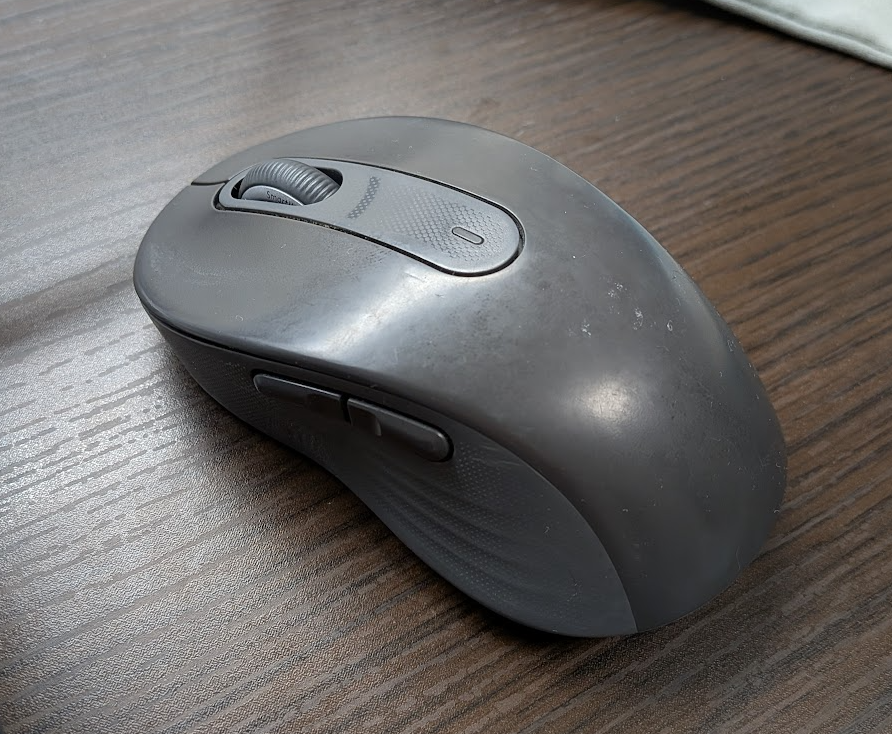
僕はLogicoolの標準的なワイヤレスタイプを使っています。
正直、周りで使っている人はそこまで多くないです。でも、作業効率は明らかに違います。
特にPowerPointでスライドを作るとき。
トラックパッドだけだと地味にストレスがたまります。
そして無線がおすすめ。
有線だと机の上がごちゃつきます。
PCスタンド(意外な神アイテム)
これは正直、入学前は想像していませんでした。
でも買ってみて本当に感動したアイテムです。
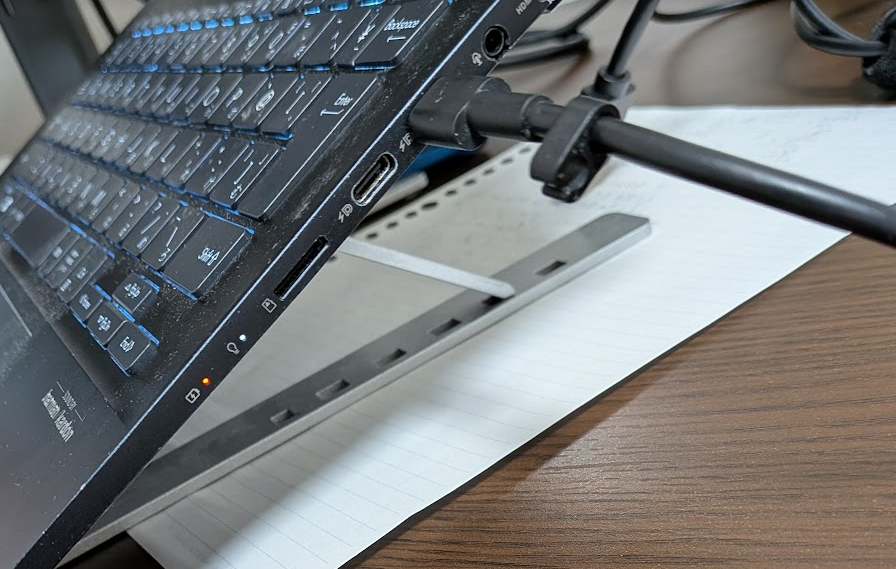
PCスタンドを使うと、
- 目線が上がる
- 背中が丸まらない
- タイピングしやすい
長時間レポートを書くときの快適さが全然違います。
さらに、就活のオンライン面接でも大活躍。
PCをそのまま机に置くとカメラがやや下からの角度になりますが、スタンドを使うと自然に目線が上がり、印象も良くなります。
持ち運びできる折りたたみタイプがおすすめです。
重いものは結局持ち歩かなくなります。
外部モニター
これは全員必須ではありません。
- Webライターをやる
- 動画編集をする
- 複数資料を同時に見る
という人にはかなり便利でした。
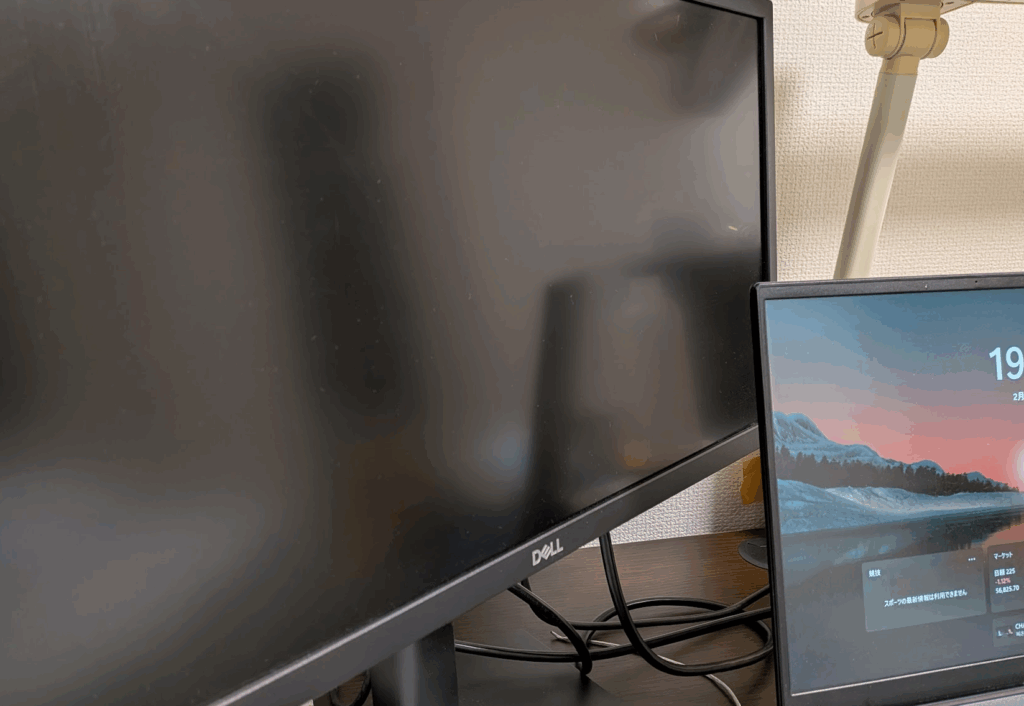
外部モニターがあると、片方に資料、片方に執筆画面を写せるので、作業効率が上がります。
Amazonでラインナップを見る大学で正直いらなかったもの
タブレット
入学前は「iPadあったほうがいいのかな」と本気で悩みました。
でも結論、僕はほぼ使いませんでした。
理由はシンプルで、すべてPCで完結するからです。
政経では手書き必須の授業もほぼありません。
数式を大量に書く理系学部とは事情が違います。
もちろん、ノートをすべて手書きで取りたい人や、イラストを描く人には向いています。
でも「なんとなく便利そう」で買う必要はありません。
後から必要になったら買えばいい。それで十分です。
モバイルバッテリー
これは人によるかもしれませんが、僕はほとんど使いませんでした。
早稲田は充電スポットが意外と多いです。コンセントは探せばだいたいあります。
充電器を忘れた日は確かに詰みましたが、だからといって常にモバイルバッテリーを持ち歩く生活にはなりませんでした。
PCのバッテリーがしっかりしていれば、1日持つことがほとんどです。
USBメモリ
高校まではデータはUSBで持ち歩くことが普通でした。
でも大学ではほぼ出番なし。
提出はオンライン(大学のシステム経由)。
クラウドで全部完結します。
むしろUSBは失くすリスクのほうが怖いですね。
実際、僕の周りでもUSBを紛失して焦っていた人がいました。
今の大学生活では、クラウド保存が基本です。
プリンター
これは入学前に一番迷いました。
「レポートって印刷するよね?」と思っていましたが、実際はほぼ紙提出なし。
早稲田ではレポート提出はWordかPDFアップロードが主流です。
確かにプリンターがあれば便利な瞬間もあります。
でも、学校のプリンターやコンビニ印刷で十分対応できます。
4年間で「やっぱり家にプリンターあればよかった」と本気で思ったことはありません。
分厚いノート
大学生=ノート何冊も使う、というイメージがあるかもしれません。
でも僕はほぼPCで完結していました。
メモ程度ならGoogle Docsやメモアプリで十分。
紙を使うのは、ちょっとした計算・図をサッと描くくらい。
ルーズリーフ数枚あれば事足ります。

早稲田入学前に知っておきたかったこと
入学前は情報が少ないので、とにかく不安になりますよね。
でも、実際に通ってみると「なんだ、そういうことか」と思うことがいくつもありました。
ここでは、早稲田に入る前に知っておきたかったリアルをまとめます。
学内Wi-Fiはちゃんとある
まず安心してほしいのはこれ。
大学にはWi-Fiがあります。
図書館、ラウンジ、教室棟など、基本的にキャンパス内は接続可能です。
もちろん時間帯によっては少し重いこともありますが、ネットが使えなくて詰むことはありません。
入学前、「ポケットWi-Fi契約したほうがいいのかな?」と考えたこともありましたが、大学内では不要でした。
学内プリンターはある(ただしテスト期間は並ぶ)
プリンターを買うかどうか悩んでいる人へ。
大学にはプリンターがあります。
料金もそこまで高くありません。
ただし、テスト期間や提出締切直前は列ができます。
僕も「あと10分で提出なのに並んでる…」と焦ったことがあります。
なので、提出は余裕を持つ、前日に印刷するを守れば、家にプリンターは不要です。
生協PCは必須ではない
「生協で買うのが正解なのかな?」と思っていました。
もちろんサポートが手厚いのはメリットです。
でも、生協PCは義務ではありません。
家電量販店でも、ネットでも、自分の好きなモデルを選んで大丈夫です。
むしろ、性能や軽さを自分基準で選んだほうが満足度は高いと思います。
Officeは大学が提供していることが多い
これも知らなかったポイント。
多くの大学では、在学中はOffice(Word・Excel・PowerPoint)が無料で使えます。
つまり、「Office付きモデルじゃないとダメ」というわけではありません。
購入前に大学の公式サイトを確認しておくと、余計な出費を防げます。

PCに関する失敗談
正直に言うと、僕はわりとやらかしています…
大学4年間、ほぼ毎日PCを使ってきたからこそ、失敗もちゃんと積み重ねました。
タブ開きすぎ事件
1年生のときの話。
レポートを書きながら、
- 参考資料を複数タブで開き
- YouTubeで関連動画を見て
- 別の授業の資料も表示し
- Spotifyを流し
と、気づいたら20タブ近く開いていました。すると突然、画面が固まり、そのままPCが落ちてしまい、保存していなかったレポートが消えました。
あの絶望感は忘れられません。
充電器忘れ事件
これも地味にきつい失敗。
朝バタバタして家を出た日、大学に着いてカバンを開けたら充電器が入っていない。
その日は、1限でPC使用、2限空きコマでレポート、3限ゼミ
という日でした。
バッテリー残量は30%。
「いけるか…?」と思いましたが、午後には真っ暗になりました。
PC中心で回っている分、これがなくなると本当に何もできなくなります。
就活当日起動しない事件
これが一番焦りました。
オンライン面接当日の朝。PCを開いたら、なぜか起動しない。
前日まで普通に使っていたのに。
原因はおそらく
- 長期間再起動していなかった
- ファイル整理を怠っていた
- アップデートを後回しにしていた
などの積み重ね。
面接30分前に本気で冷や汗をかきました。
なんとか復旧しましたが、あれは精神的にきつかったです。
まとめ
ここまで読んでくれてありがとうございます。
改めて、早稲田で4年間過ごしてきた僕の結論をまとめます。
- PCは標準スペックで十分
- 軽さだけは妥協しない
- 持ち物はシンプルでいい(PC,マウス、スタンド)
合格後は不安も多いと思います。
でも焦らなくて大丈夫です。
PCは4年間の相棒。
派手さよりも、安定感と使いやすさを選んでください。
数万円の差より、4年間のストレスの少なさのほうがずっと大事です。
準備を整えて、安心して大学生活をスタートさせてください。
春からの大学、思いきり楽しんでください。


なおき
早稲田大学 政治経済学部 政治学科
この記事が気に入ったら
いいね!して応援しよう!